引言
6 月 14 日晚上,看到几条推文和一个 YouTube 教程后,我跟着折腾了一圈,最后用电脑上的安卓模拟器申请到了英国 giffgaff eSIM。
我的主力机只有一台 iPhone 16 Pro Max,双实体卡槽。一个卡槽放老号,用来收短信和接电话;另一个卡槽放宽带送的流量卡,日常上网。第三方 eSIM 实体卡要插进 iPhone,就要占一个卡槽。
这次先把 giffgaff eSIM 申请下来,等 eSTK Plus+ 到货后再写入实体卡使用。Max 当时缺货,Plus+ 对我这个场景已经够用。
我的需求
我需要一个海外手机号,主要用来收验证码、注册海外服务,以及做账号备用。giffgaff 的优势是英国号码、支持 eSIM、维护成本低,中文圈也有不少实操记录。
我这次已经在 giffgaff 下单并拿到了 eSIM 信息,后面的重点是把这个 eSIM profile 写进 eSTK,再把 eSTK 当实体卡插进 iPhone。
我一开始想用旧安卓手机
我手上有一台十多年前的安卓手机,最开始想通过云萝卜这类工具配合 HookEuicc 来搞定。
实际卡在了系统版本上。老安卓系统太旧,HookEuicc 一直安装失败,后面的 LSPosed、模块生效、giffgaff App 检测都走不下去。
这个坑比较典型。教程里写“准备一台安卓手机”,真正执行时还要看系统版本、Magisk、LSPosed、HookEuicc 这些环节。我的旧手机第一步就卡住了,换电脑安卓模拟器更省时间。
最后跑通的是电脑安卓模拟器
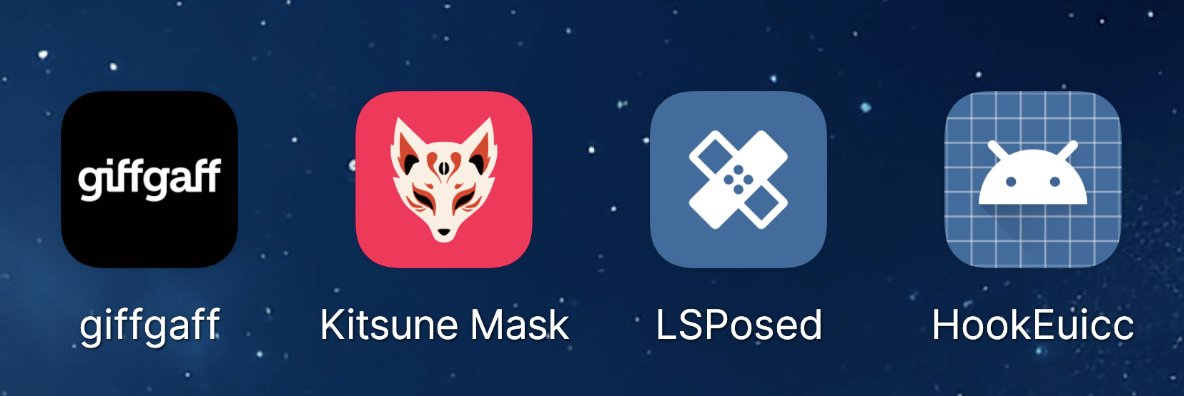
我参考的 YouTube 教程标题很直接:《无需手机,全电脑操作:英国 giffgaff 电话卡手把手申请教程》。视频里走的是电脑安卓模拟器路线,核心工具大致是:
- MuMu 模拟器
- Magisk
- LSPosed
- HookEuicc / 相关 giffgaff 模块
- giffgaff App
大致流程是:
- 在电脑上安装安卓模拟器。
- 安装 Magisk,确认 root 环境正常。
- 安装 LSPosed,并启用 HookEuicc 相关模块。
- 安装 giffgaff App,登录账号。
- 在 App 里申请 eSIM。
- 保存拿到的 eSIM 激活信息。
我就是沿着这条路跑通的。相比旧安卓手机,模拟器环境可控,版本也更容易匹配教程。
一般会看到类似这种格式:
|
|
这里面的 SM-DP+地址 和 Activation Code 要保存好。后面写入 eSTK、9eSIM、XeSIM 这类实体 eSIM 卡时都要用到。
为什么我最后选 eSTK Plus+
我最开始在 9eSIM、XeSIM、eSTK 之间纠结。调研之后,我觉得 eSTK 性价比最高:
- 价格合适。
- 容量够用,我主要放 giffgaff,再加少量旅行 eSIM。
- iPhone 用户可用,STK 菜单和跨平台工具都能覆盖我的使用方式。
Max 的容量更大,更适合经常切换很多国家和运营商 eSIM 的人。可惜我下单时 Max 没货,所以直接买了 Plus+。
购买链接:eSTK Plus+,优惠码 UP40YC8KOD 可以打 9 折。
我的使用方案很简单:
- eSTK Plus+ 到货后,把 giffgaff eSIM 写进去。
- iPhone 里继续保留老号,保证短信和电话稳定。
- 日常国内上网继续用宽带送的流量卡。
- 需要 giffgaff 或旅行 eSIM 时,把第二卡槽换成 eSTK。
这也是双实体卡 iPhone 的现实取舍。老号承载短信和电话,我会固定留在手机里;第二卡槽在流量卡和 eSTK 之间按场景切换。
写号和启用
我现在已经买了 giffgaff eSIM,也拿到了 profile。后面要做的是把它写进 eSTK,再在 iPhone 上启用。
流程大概是这样:
- eSTK 到货后,把卡插进 iPhone。
- 进
设置 > 蜂窝网络 > eSTK 这张卡 > SIM 卡应用程序。 - 点
下载 Profile。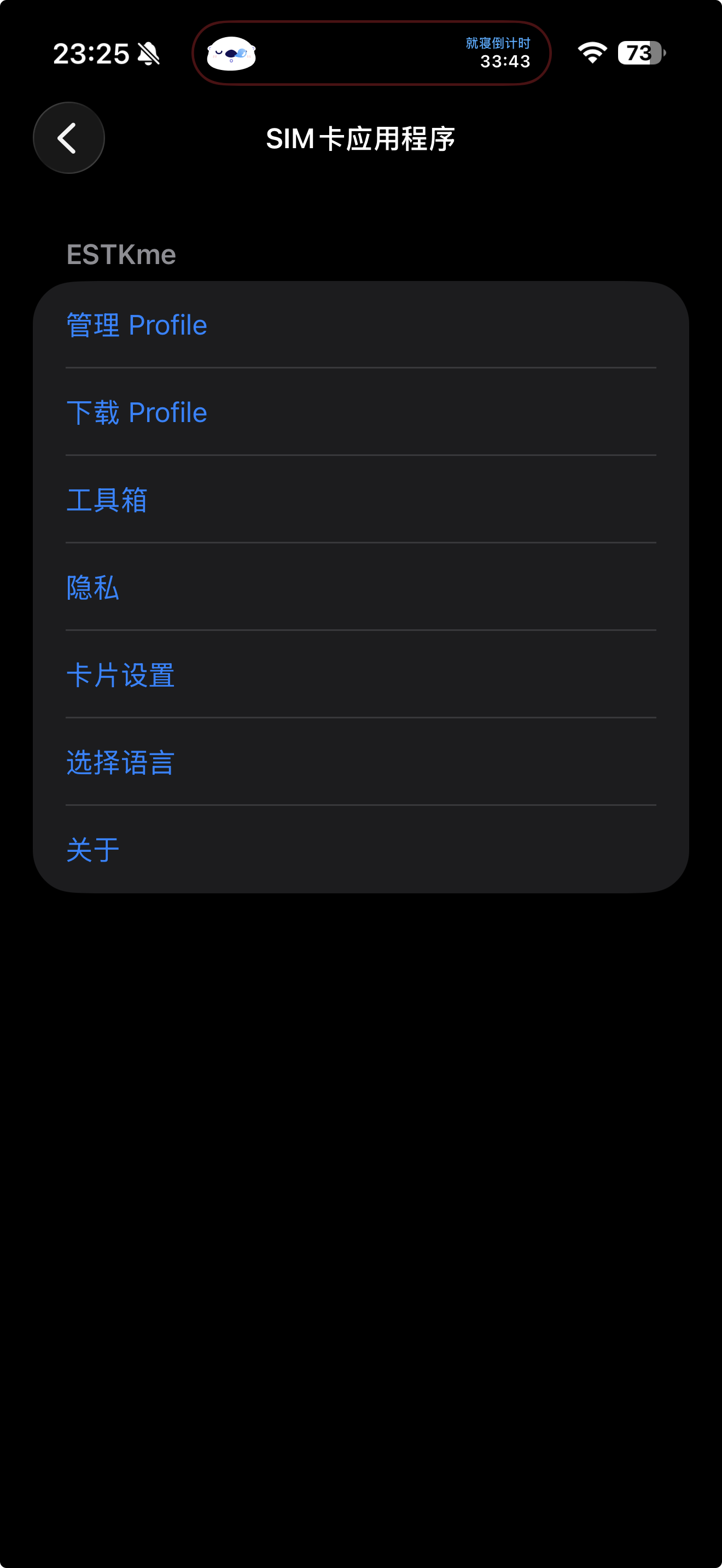
- 进去后会有两个选项,选第二个。第一个是系统默认。
- 输入完整的
LPA:1$SM-DP+地址$ActivationCode。 - 等成功提示。返回后再进
SIM 卡应用程序,可以看到下载进度。 - 进度没到 100% 就返回再进来看,直到显示 100%。
- 回到
管理 Profile,启用 giffgaff,前面有#表示已启动。 - iPhone 里打开 giffgaff 这条线,蜂窝数据继续选国内流量卡。
这里最容易踩坑的是下载过程。写号需要联网,操作时保持页面不动,等成功提示再退出。中途切后台、锁屏、拔卡、断网,都容易写入失败。
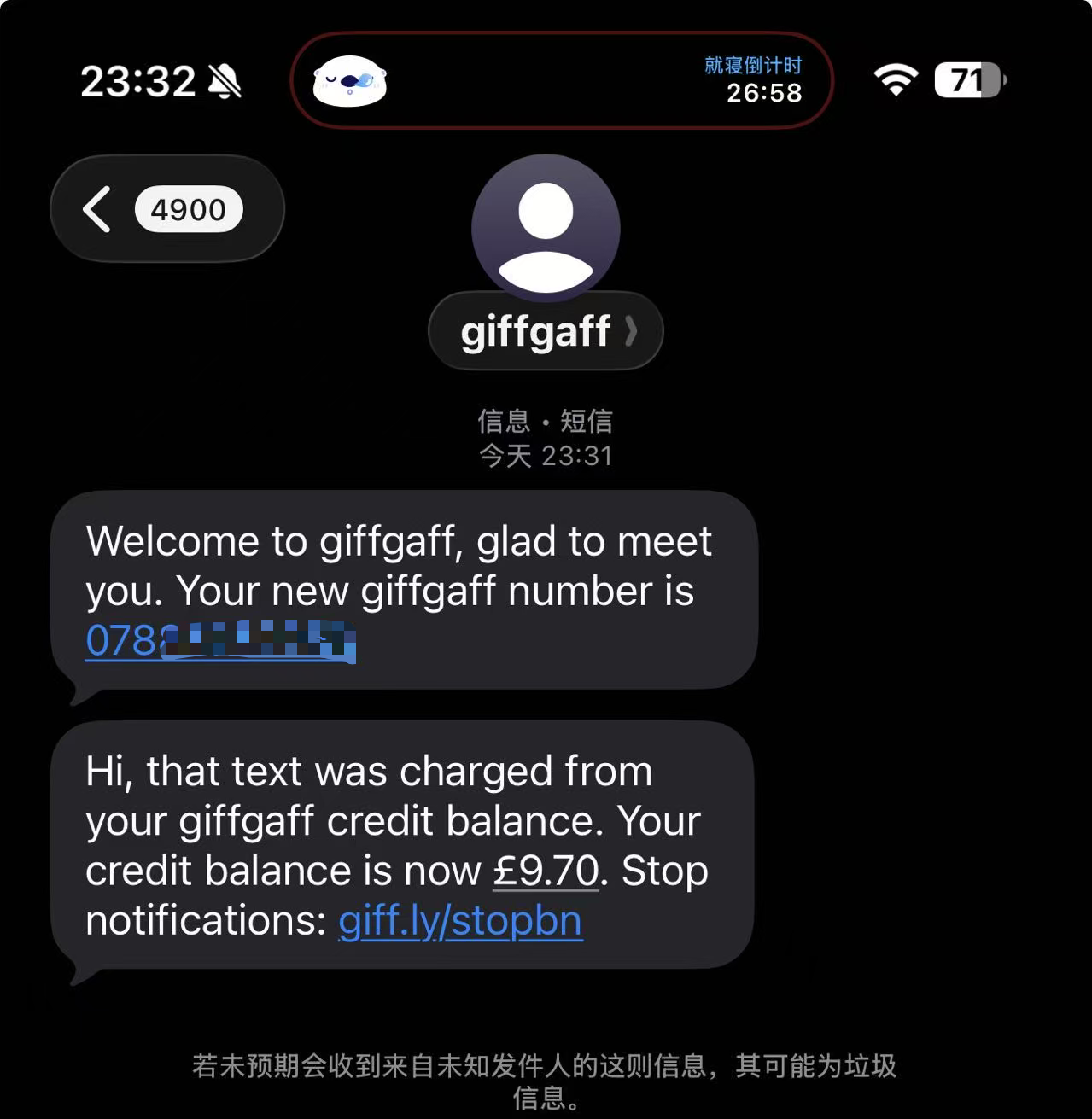
写入成功后,我给 +44 78020 02606 发了一条 hi,很快收到短信,说明 giffgaff 已经可以正常收短信。
注意事项
- eSTK 可以保存多个 eSIM profile,但同一时间只能启用一个。
- 写好 profile 后,eSTK 可以当实体 SIM 卡插到 Android 手机里用;切换 profile 需要 Android 支持
SIM 卡应用程序。 - 关闭“允许切换蜂窝数据”,蜂窝数据继续走国内流量卡。
- 平时关闭 giffgaff 数据漫游,收短信和保号走普通短信。
- iMessage / FaceTime 弹出短信激活收费提示时选取消。
- 启用后等 1-15 分钟,看到
R漫游标识或信号条后再测试收短信。 - 没信号先开关飞行模式,等 15 秒;还没信号再重启手机。
- 继续没信号,进
设置 > 蜂窝网络 > 网络选择,关掉自动,优先手动选中国移动。 - 收不到验证码时,先确认账户状态、eSTK profile、iPhone 线路和网络选择。
- 写入后可以给
+44 78020 02606发hi做短信收发测试。 - 登录 giffgaff 官网或 App 用英国本地格式:
07xxxxxxxxx。注册其他服务选英国区号+44后,输入7xxxxxxxxx。 - 有些平台会拦截英国号码或海外号码,这类情况换时间、换网络环境、换服务测试。
关闭语音信箱
我在中国漫游状态下直接拨 1626 打不通,最后走 giffgaff 的海外语音信箱工单:
- 打开 Accessing voicemail while abroad。
- 登录 giffgaff 账号。
- 提交关闭语音信箱的请求。
留言可以直接写:
|
|
查看手机号
写入并驻网后,giffgaff 会发短信告诉你手机号,短信里通常是英国本地格式:
|
|
换成国际格式很简单:去掉开头的 0,前面加 +44:
|
|
登录 giffgaff 官网和 App 用 07xxxxxxxxx,注册其他服务选择英国 +44,号码填 7xxxxxxxxx。
另外登录 giffgaff 网页版,账号首页也能看到手机号。
低成本保号
giffgaff 保号按 180 天内产生一次余额变动来执行,比如发短信、打电话、使用移动数据,或者买话费/套餐。
核心就是:每 179 天给 +44 7973000186 定时发一条短信,内容随意。中国漫游发短信当前是 0.30 英镑/条,约人民币 3 元,收短信免费。一年两条,成本约 0.60 英镑。
这里要看清楚余额类型。买 eSIM 时花的钱可能买的是 plan,保号短信扣的是 Airtime credit。发短信前先在 giffgaff App 或网页后台看 credit balance。
可以直接用这个快捷指令:
- 打开这个 iCloud 链接:giffgaff 保号快捷指令。
- 第一次运行时,确认发送线路是 giffgaff/eSTK。
- 发送成功后,快捷指令会重新计时,等 179 天后再次发送。
发完之后去 giffgaff App 或用量记录里确认有 0.30 英镑短信扣费记录。如果账户里有 10 英镑 Airtime credit,大约能发 33 条短信,按 179 天一次算,理论上能保号 16 年左右。
充值用 Airtime credit,最低充值金额当前是 10 英镑。保号用短信扣话费,别买月套餐。实体卡常见的充值赠送活动和 eSIM 购买流程分开看。
余额查询有三种方式:拨 *100#、登录官网、打开 giffgaff App。保号成功后会有扣费和余额变化,看到余额变动就够了。发给国内号码容易被拦截,保号优先发给 +44 7973000186 这种英国号码。
参考资料
- YouTube:无需手机,全电脑操作:英国 giffgaff 电话卡手把手申请教程
- giffgaff 官方:Switching to an eSIM with giffgaff
- giffgaff 官方:Understanding why your number has been deactivated
- giffgaff 官方:Roaming charges
- giffgaff 官方:Everything to know about Credit
- Apple:iMessage 和 FaceTime 激活短信说明
- eSTK:ESTKme 下载入口
- X:giffgaff 保号快捷指令
- giffgaff 非官方中文网:关闭 voicemail 语音信箱
- GitHub:英国实体 SIM 卡 giffgaff 激活使用教程


- 原文作者: forecho
- 原文链接: https://blog.forecho.com/open-giffgaff-esim-with-android-emulator.html
- 版权声明:本作品采用 署名-非商业性使用 4.0 国际 (CC BY-NC 4.0)进行许可,非商业转载请注明出处(作者,原文链接),商业转载请联系作者获得授权。