引言
如果你正在参加 Topstep 考试,或者打算尝试海外期货交易,那么 Tradovate 是一个你绕不开的交易平台。Tradovate 不仅是 Topstep 的合作平台之一,本身也是一家支持直接入金交易的券商。
相比于其他老牌软件,Tradovate 的最大优势在于它是基于 Web 的云端平台,不需要繁琐的安装配置,打开浏览器就能用,而且界面相对现代。但对于第一次接触的同学来说,默认界面可能显得有些凌乱和复特别是英文环境让人望而生畏。
这篇文章将基于 Tradovate 的核心功能,整理一份详细的使用指南,带你快速上手这个平台。
💡 懒人省事方案:如果你嫌一项项手动配置太麻烦,可以直接下载我配置好的布局模板文件:Google Drive 模板下载链接。下载后在 Tradovate 里点击导入即可一键套用,具体导入/导出教程见文末的 备份与恢复布局 章节。
注册与模拟账户 (14 天免费试用)
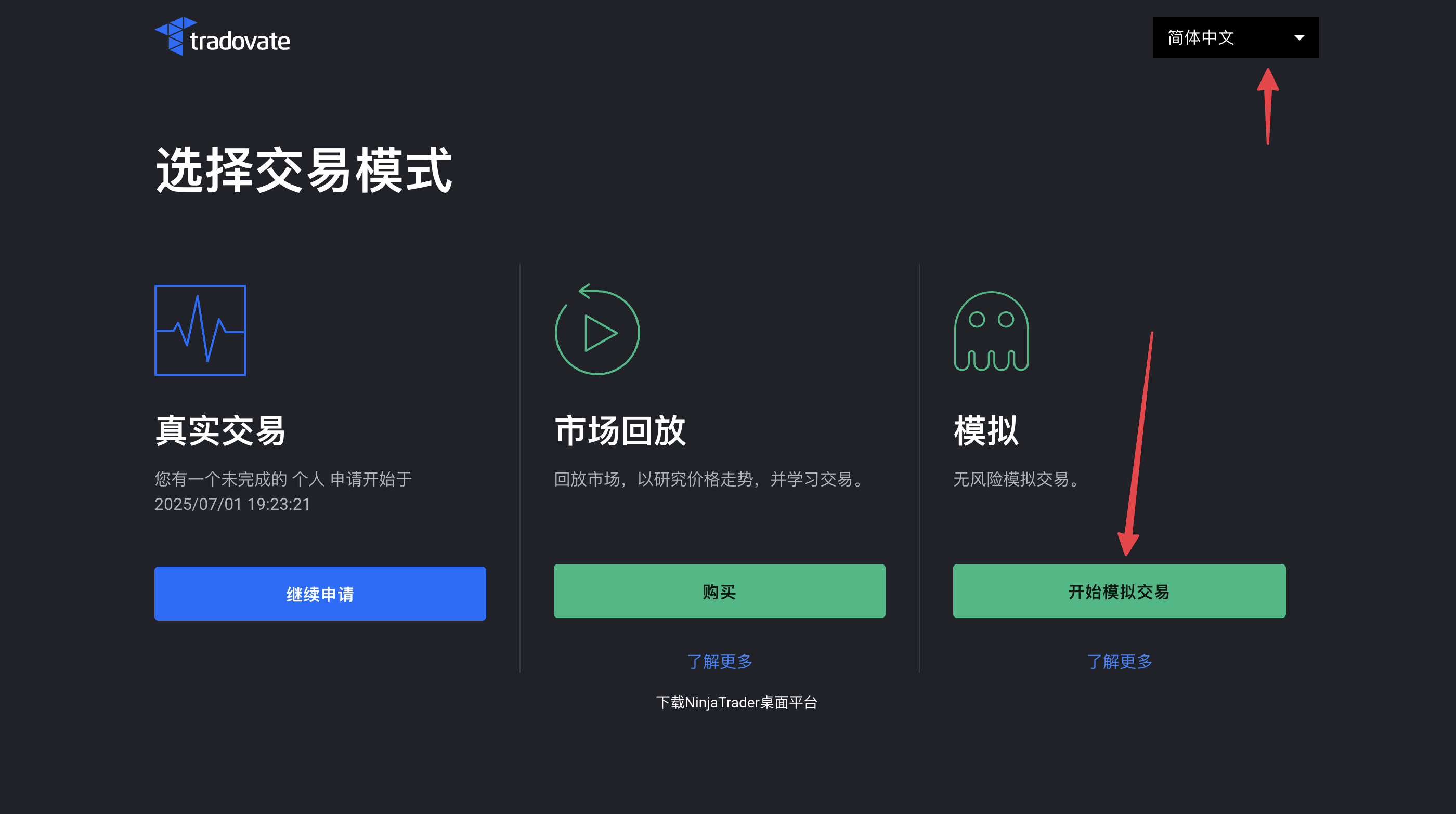
对于新手来说,直接上手真金白银交易风险太大。Tradovate 提供 14 天的免费模拟账户,非常适合用来熟悉平台操作和练习盘感。
- 进入 Tradovate 官网。
- 点击首页绿色的 “14-Day Free Trial” 按钮。
- 切换语言:在注册页面的右上角,你可以选择语言。虽然翻译质量一般,但选择 简体中文 还是能降低不少门槛(目前暂无简体中文,但繁体中文对大陆用户阅读障碍不大)。
- 按照流程填写邮箱等信息完成注册。
- 登录后,选择 “模拟交易” 环境,而不是实盘环境。
注意:如果你之后通过 Topstep 等考试通关,或者自己入金交易,登录时会有不同的选项(如 “Live Trading”)。
界面简化与清理

当你第一次进入 Tradovate 的交易界面时,可能会被满屏的窗口吓到——DOM 面板、报价表、图表挤在一起,非常凌乱。
我们将进行“极简主义”改造,只保留最核心的图表功能。
关闭多余模块
把屏幕下方、左侧多余的窗口全部关闭(点击窗口右上角的 X),只保留右侧最大的 图表 窗口。
去除网格线

默认的图表背景带有网格,看起来容易让人分心。
- 鼠标移到图标左上角或左侧工具栏,找到 图表设置(一个正方形图标)。
- 找到 方格 选项,将其取消勾选。
- 这样背景就变得干净清爽了。
- 选择 价格级别,取消勾选,这样价格轴上就不会有那些密密麻麻的刻度线了。
关闭持续自适应
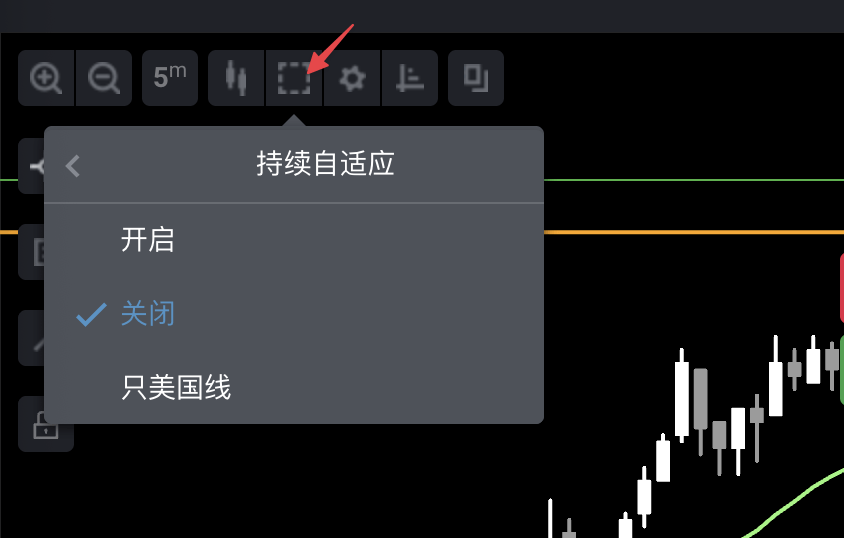
在图表设置中,找到 持续自适应 选项并勾选关闭。这样可以避免图表在你手动缩放后自动恢复到默认大小,让你更自由地控制图表显示效果。
移除不必要的指标
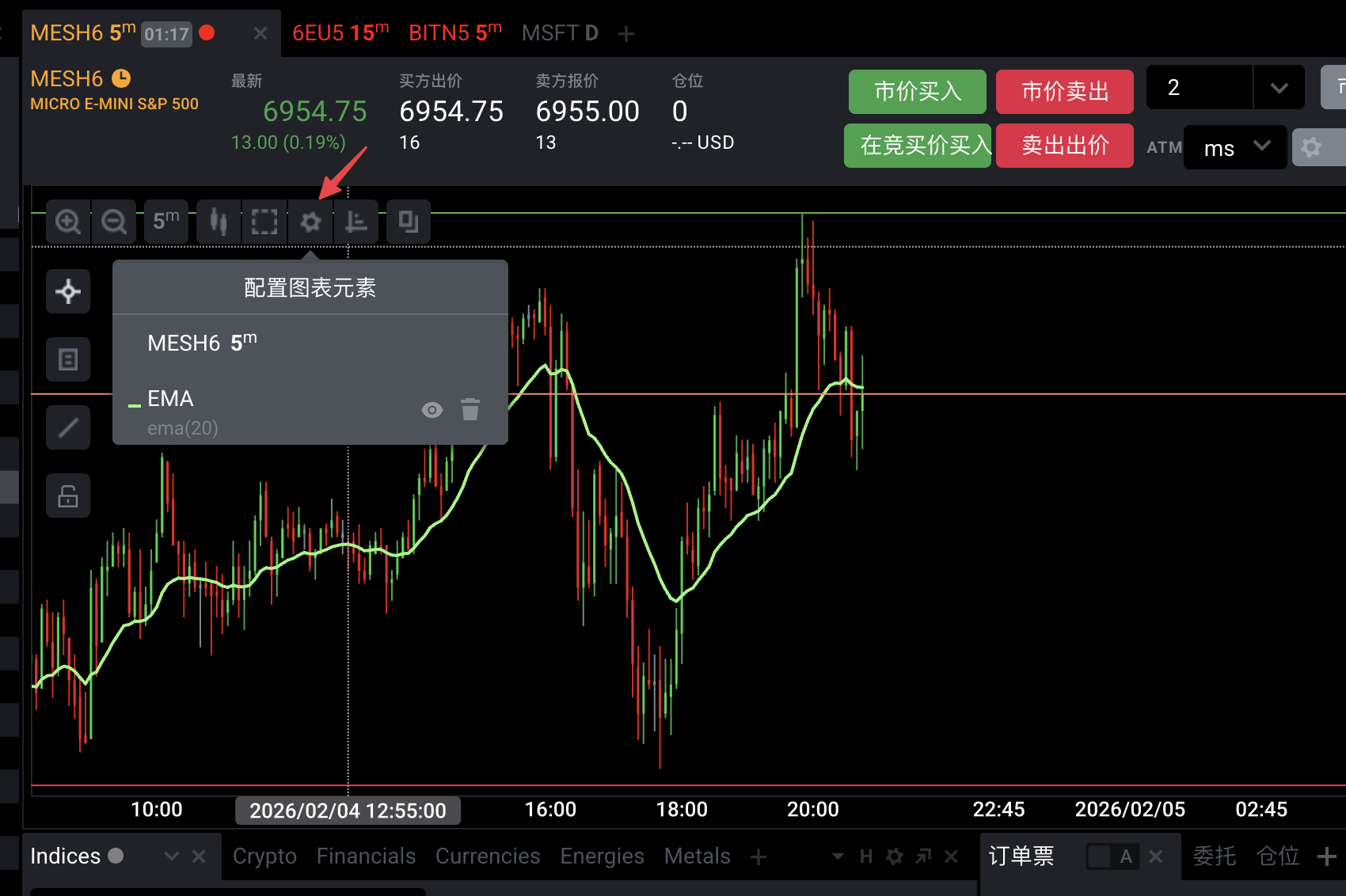
默认图表上可能挂着均线(MA)或其他指标。
- 找到 配置图表元素(齿轮图标)。
- 在列表中你会看到当前加载的指标。
- 点击 眼睛图标 可以暂时隐藏;点击 垃圾桶图标 则彻底删除。建议新手先清空所有指标,从裸 K 开始看起。
自定义 K 线颜色
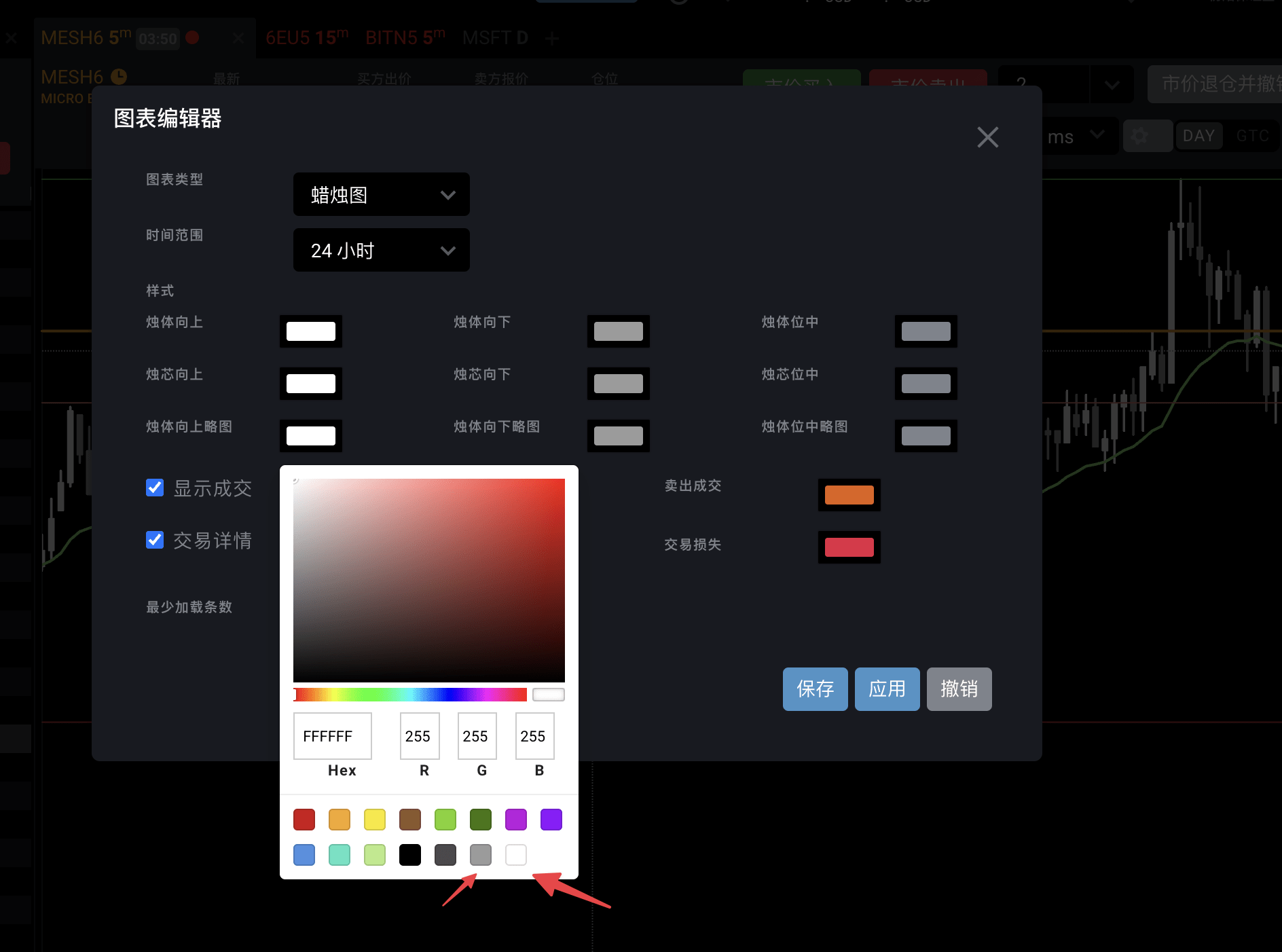
很多国内交易者习惯“红涨绿跌”,而国际通用习惯是“绿涨红跌”或者“白涨黑跌”。Tradovate 允许自定义:
- 双击 图表上的任意一根 K 线。
- 在弹出的颜色设置中,调整 阳线 和 阴线 的颜色。
- 推荐配色:参考很多专业交易员的习惯,可以将阳线设为 白色,阴线设为 灰色,背景设为深色,这样长时间盯盘眼睛不累,且能更专注于价格形态而非颜色的红绿刺激。
核心功能详解
商品搜索与合约详情

在图表左上角的搜索框(放大镜图标),输入代码(如 NQ 代表那斯达克 100 期货)。
点击搜索结果中的 详情 图标,你可以看到非常关键的合约信息:
- 合约月份:期货是有期限的,比如
NQU3(U 代表 9 月),注意查看 到期日。 - 每点价值:比如 NQ 一个跳动点(Tick)是 0.25 点,价值 5 美元;一个大点(Point)是 20 美元。这对于计算盈亏和止损至关重要。
- 近月:注意看 “近月” 是否为
是。期货每季度需要换仓,如果交易量转移到下个季度合约,记得及时切换。
打开 k 线信息
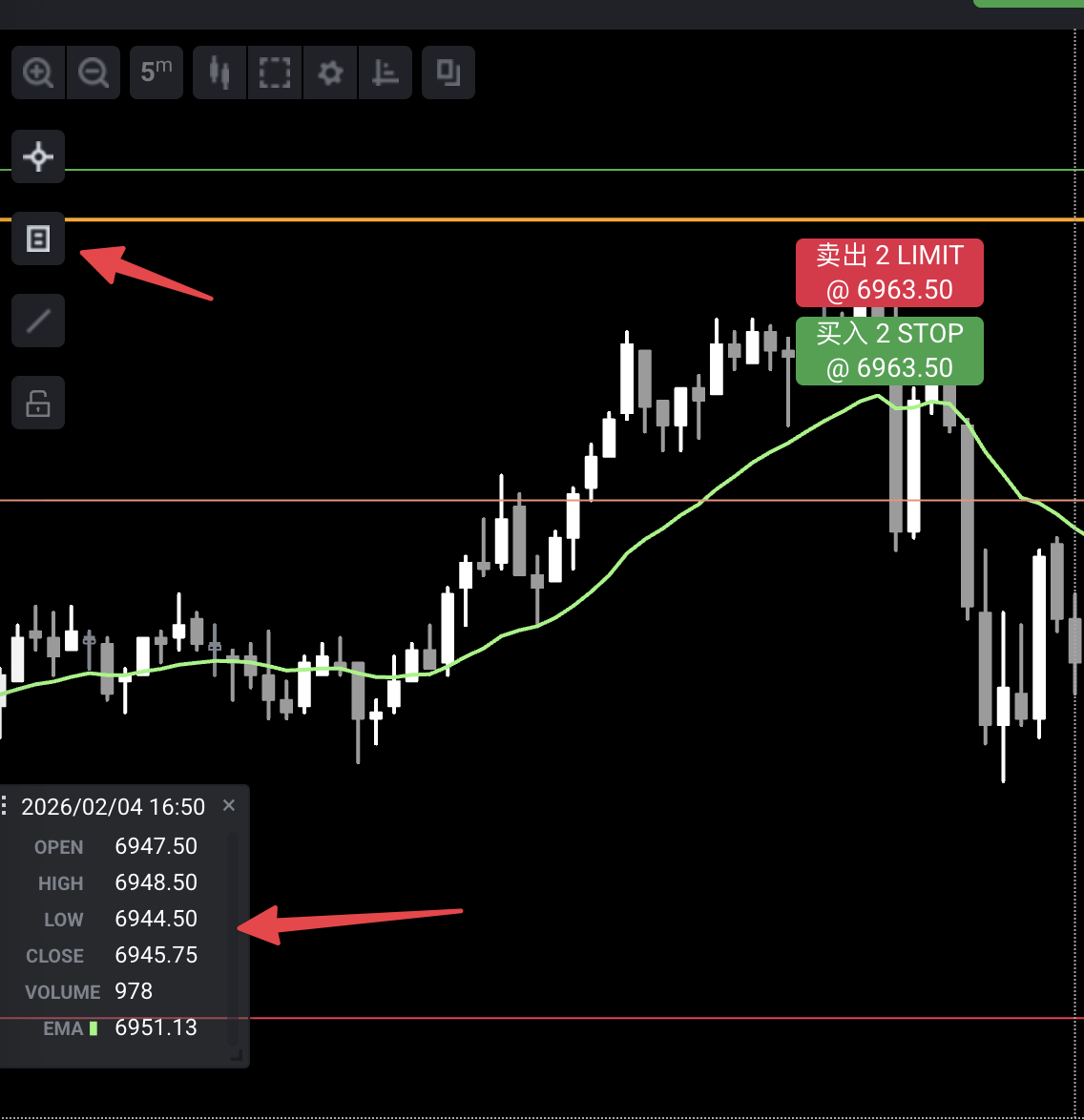
点击图表右侧的数据箱图标就可以显示 K 线的详细信息,包括开盘价、最高价、最低价、收盘价和成交量等数据。这对于分析单根 K 线的走势非常有帮助。
唯一缺少 k 线的大小信息。
Bar Count 指标

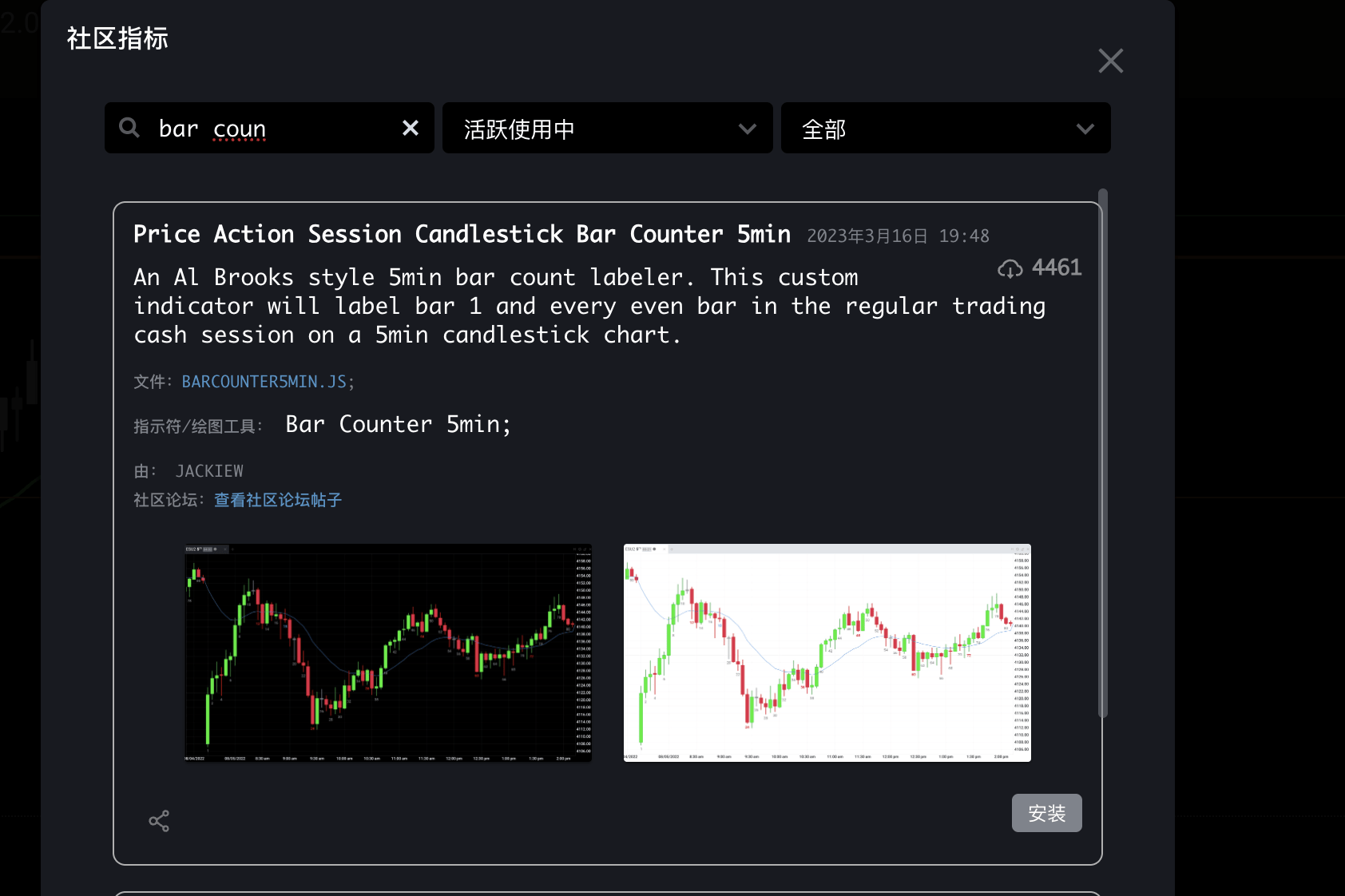

在指标里面找到探索社区指标,搜索 Bar Count,显示的第一个点安装即可,然后再点击指标里面找到 Price Action 然后需要勾选才能显示在图表上。
关于 RTH
默认情况下,Tradovate 显示的是 全天交易时段 (ETH),包含盘前和盘后数据。与其他平台不同,Tradovate 并没有一个直接的 “RTH” 开关。
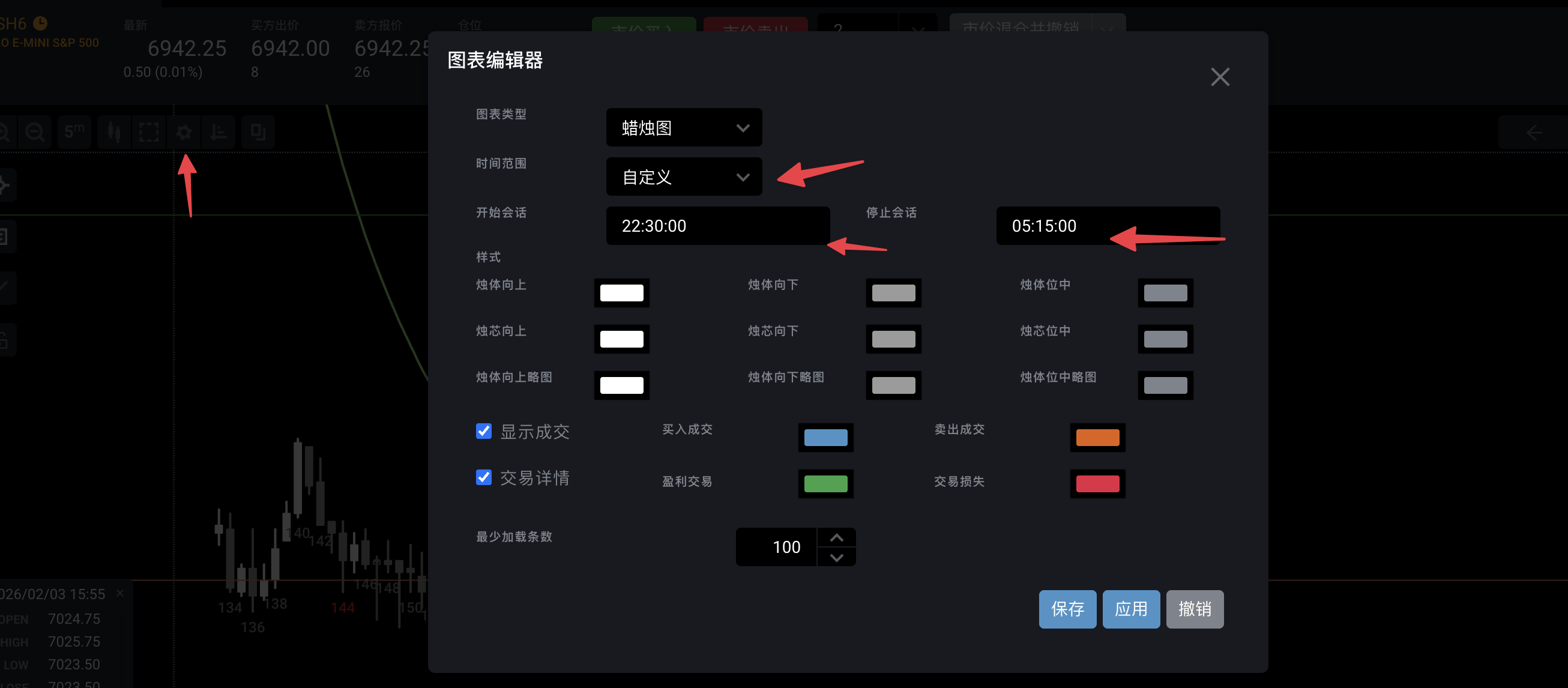
如果你想只看 常规交易时段 (RTH)(即美股开盘时间,09:30 - 16:15 ET),需要手动设置:
- 点击图表左上角的 配置图表元素 按钮(⚙️ 齿轮图标,注意不是那个正方形的图表设置)。
- 在弹出的列表中,点击你当前的 合约名称(例如
NQU3)。 - 找到时间范围,选择 自定义。
- 手动输入开盘和收盘时间(例如 09:30 到 16:15)。
注意:这里的时间通常是基于你本地时区或 CT 时间,请根据实际情况换算。比方说冬令时在大陆就是是晚上 22:30 到次日凌晨 05:15。
倒价提醒
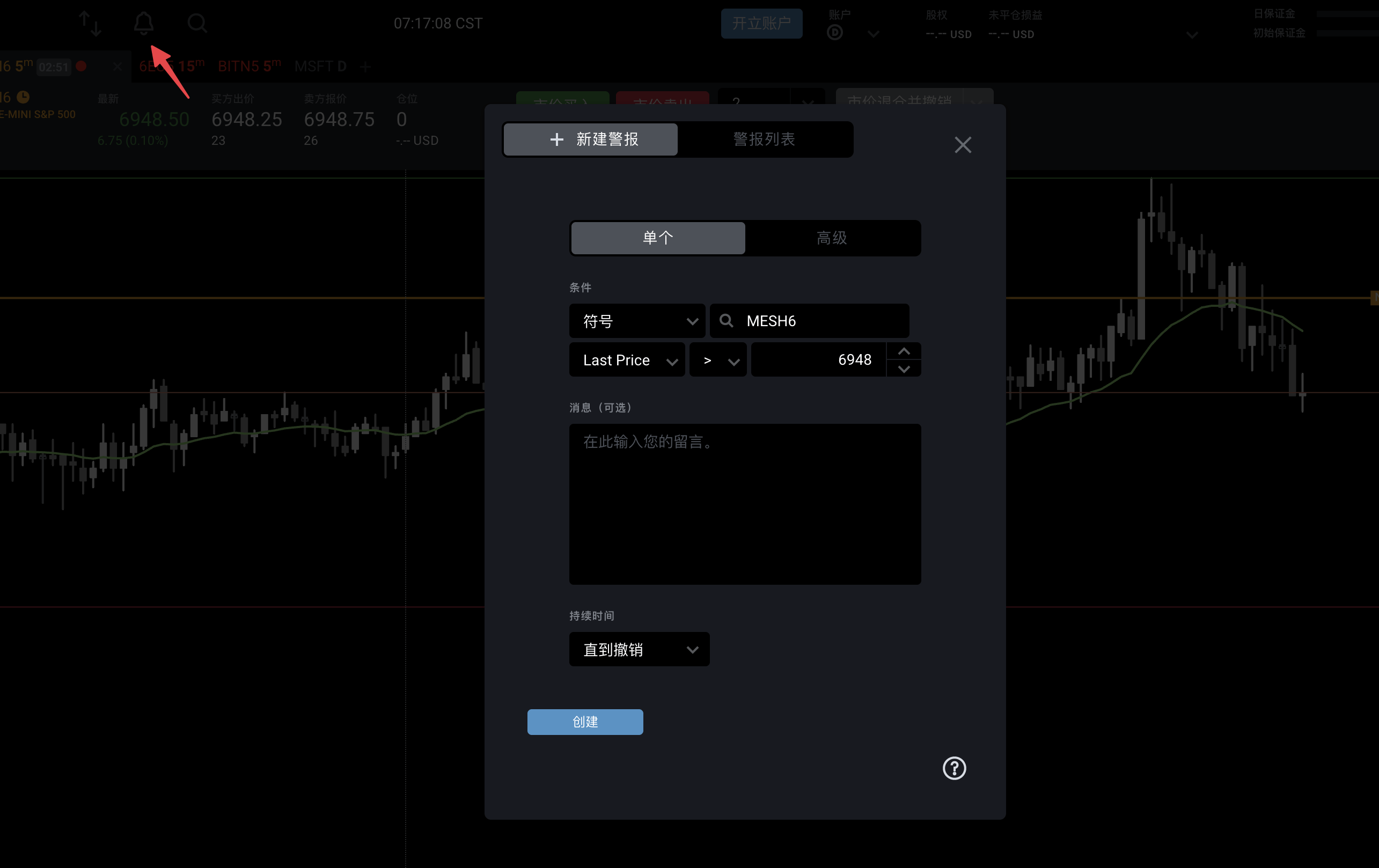
盯盘很累,善用价格提醒功能:
- 点击顶部的 铃铛图标。
- 设置条件:例如 “当 MES 价格 > 6948 时”。
- 点击创建。
- 当价格触及该位置时,系统会发出声音和弹窗提示。这都是云端执行的,即使你关闭浏览器也有效。
让下单带有自动止损止盈
在交易期货时,每一笔订单都必须带止损。手动挂止损很容易受情绪影响或手速太慢,Tradovate 的 Bracket Settings 可以让你在下单的一瞬间自动挂上止损单 (Stop Loss) 和止盈单 (Take Profit)。
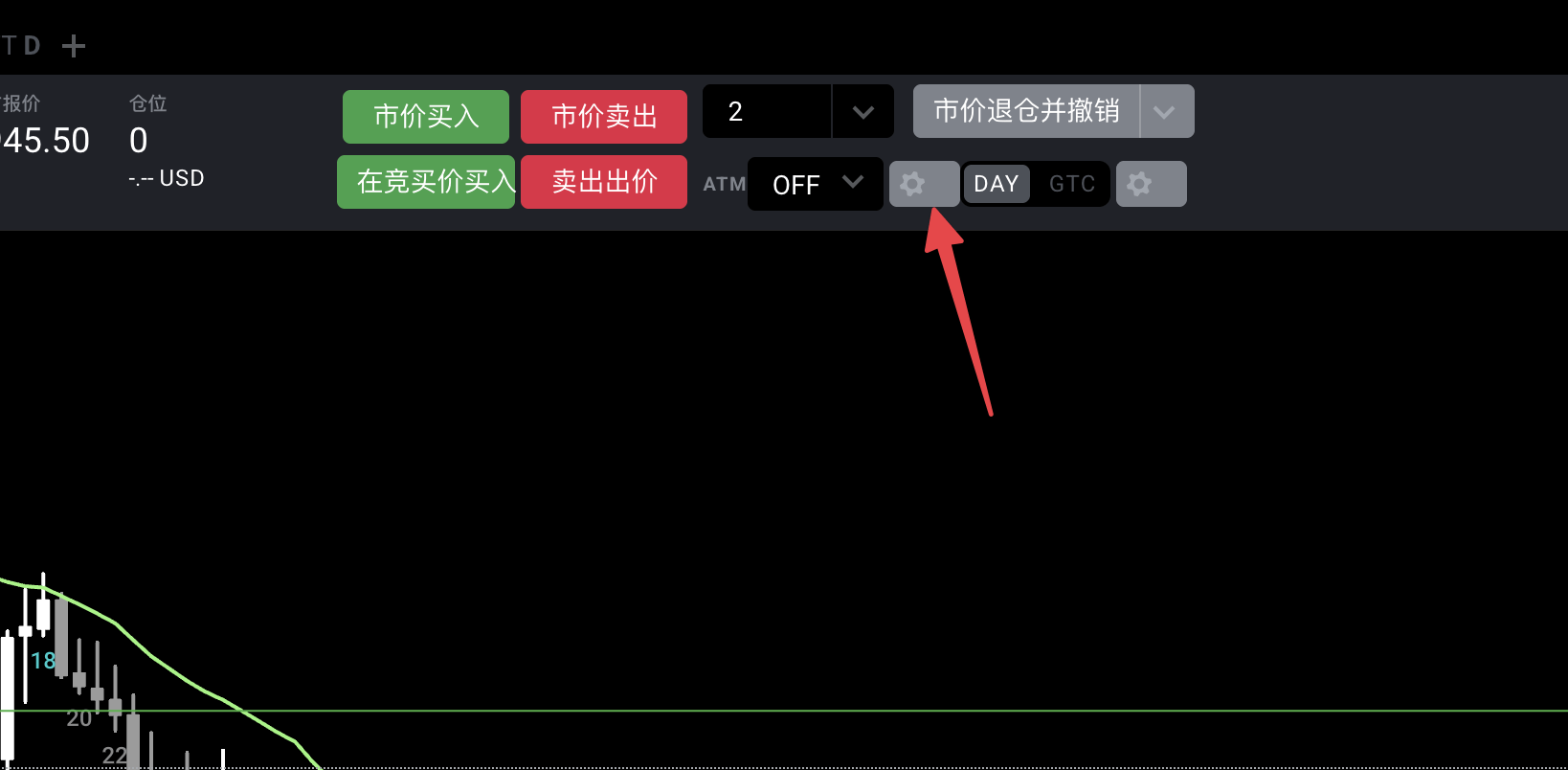
- 在右侧的下单面板 (Order Module),点击顶部的 齿轮图标 开关。
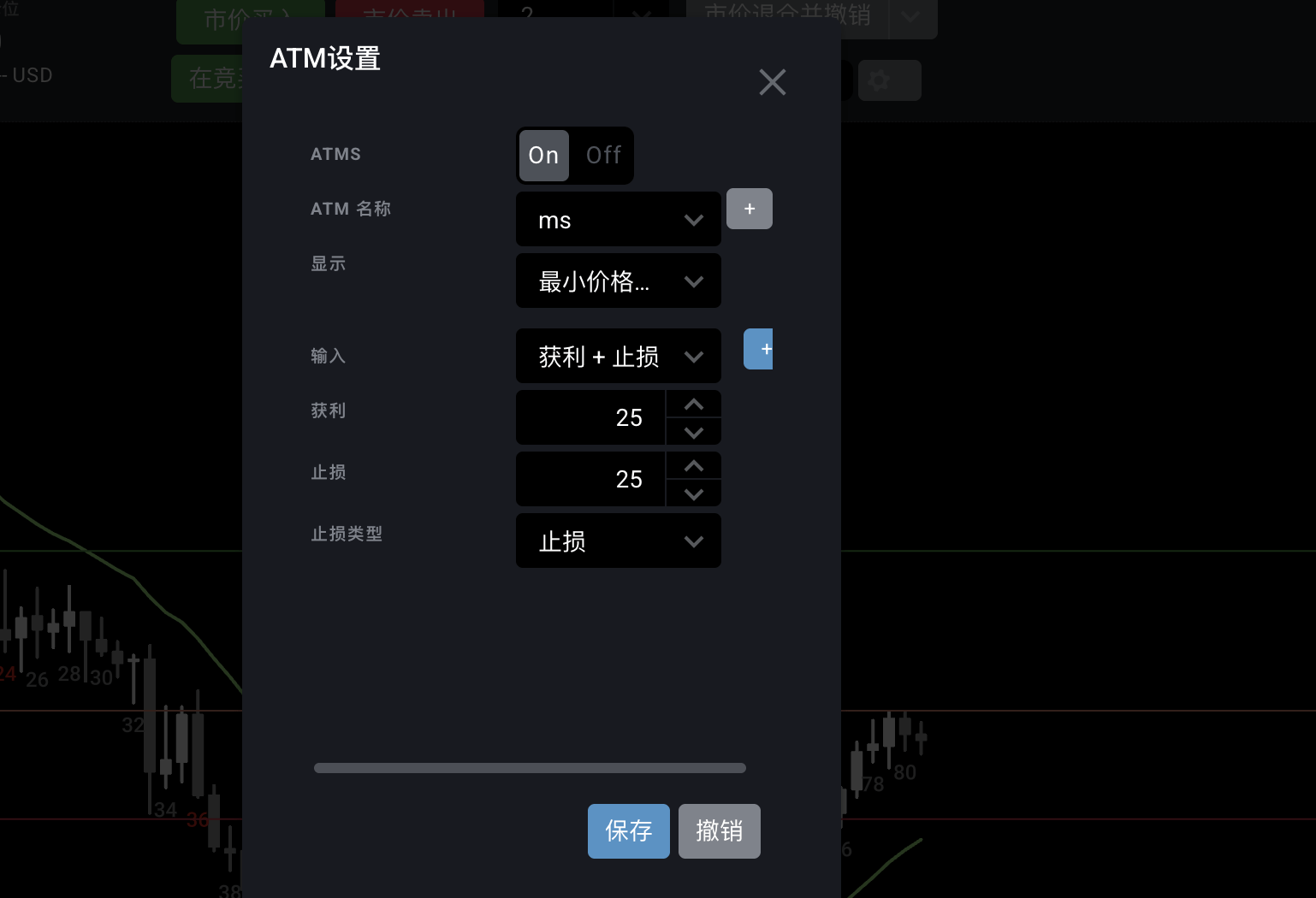
- 选择打开 ATMS,然后取个名字。
- 设置获利 和 止损:
- 这里通常单位是 Ticks (跳动点)。例如 MES 每跳 0.25 点,设置 20 Ticks 就是 5 点(20 x 0.25 = 5)。
- 部分设置支持按金额 ($) 设置,请务必在模拟盘先测试确认。
设置完成后点击保存。之后当你再次点击 Buy 或 Sell 下单时,图表上会立刻出现三条线:你的持仓线、止损线和止盈线。你可以直接在图表上 拖动 止损线或止盈线来快速调整价格,非常直观方便。
一键清空挂单
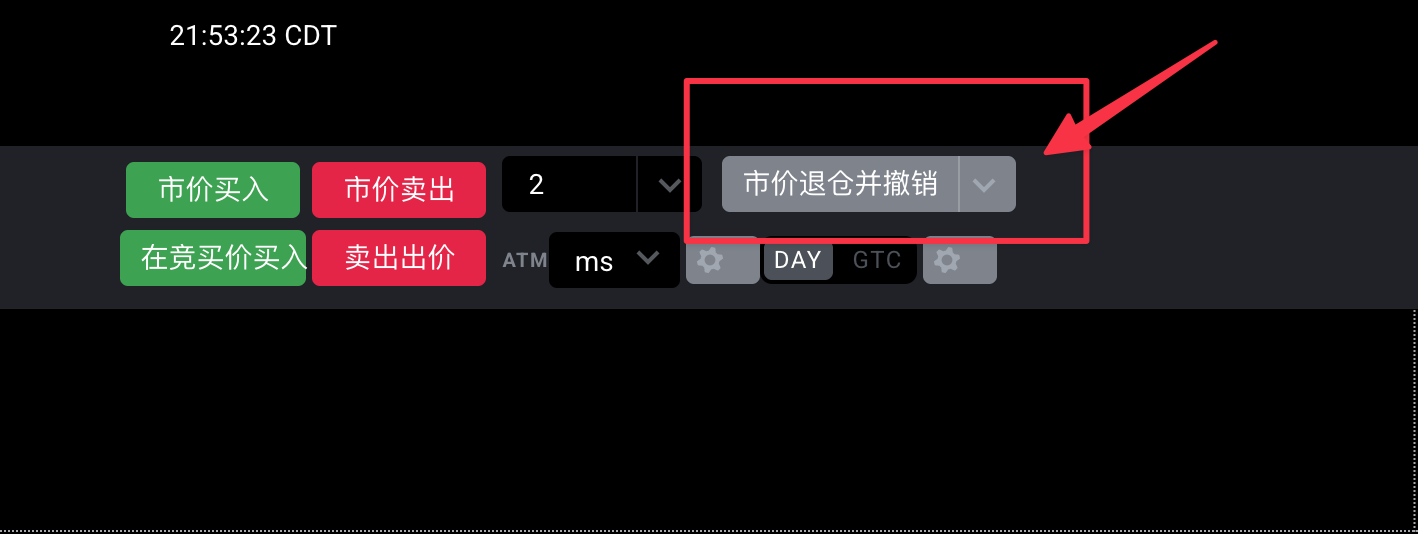
因为交易平台图表上的线有时候很多很乱,导致你睡觉之后可能会出现莫名其妙的成交。这通常是因为你之前挂了单但后来忘记了,从而产生了计划之外的交易。
所以要养成习惯,每次止盈或止损之后,以及睡觉之前,都要习惯性地点击一下这个按钮(清空挂单),以避免非预期的交易。
分批建仓后修改止盈数量(以及坑爹的 ATM 修改报错)
如果你习惯于分批加仓(例如先开1手,遇到回调再加仓1手),最后打算合并在一起统一止盈/止损,在这步操作上你大概率会遇到 Tradovate 极其反人类的设定。
因为当你每次下单如果都开启着 ATM 策略,图表上就会多出一组对应的、互相独立的止盈止损线。当你试图点开某一条线,想把它的数量改成总仓位数(例如改到2手)以便统一止盈时,系统会无情地弹出一个红色错误提示:
“You cannot modify this order type. Please cancel the order and replace." (“您无法修改此订单类型。请取消该订单并重新下单。”)
没错,受限于 Tradovate 底层的逻辑,所有通过 ATM 策略自动生成的联动挂单,是不允许直接在图表上右键“修改数量”的! (同理,如果你是全仓进,但是中途平一半仓位,原来的止盈止损单数量依然是全仓的数量,你无法直接去改)。
正确的重新挂单步骤(如何给合并的仓位挂统一的 OCO):
既然不能直接改数字,我们唯一的办法就是“推倒重来”,手动为合并后的总仓位挂一组新的 OCO 订单,具体操作如下:
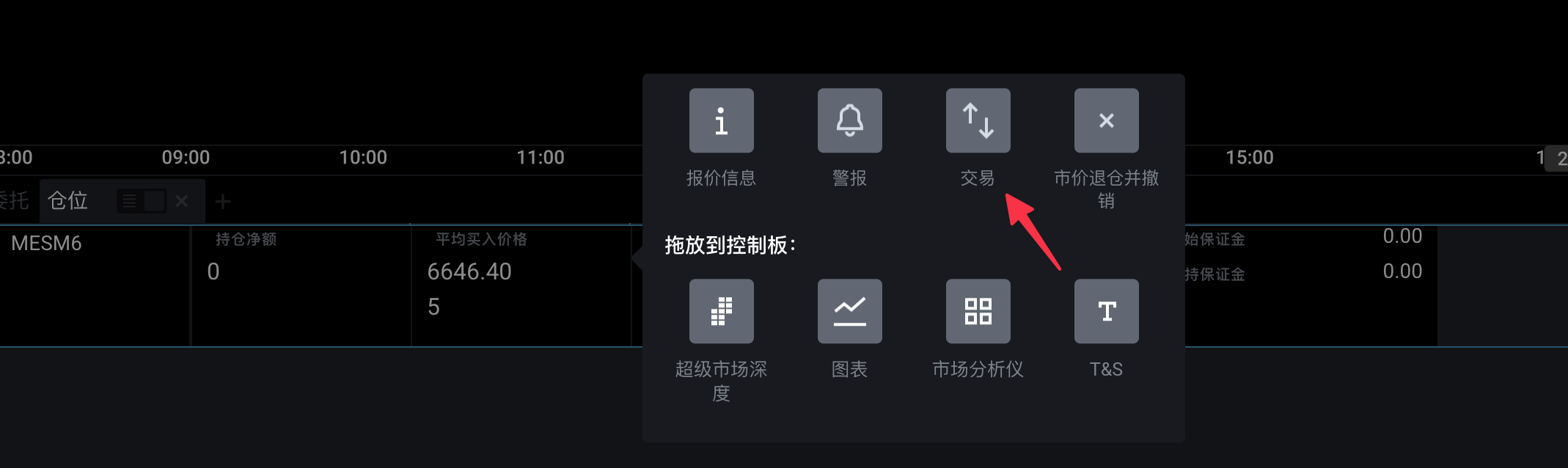
- 取消原有的零散挂单:直接点击图表上那些 ATM 自动生成的止损、止盈单旁边的小 “X”,把它们全部取消掉(注意:此操作只取消挂单,并不会平掉你的实际持仓,你的底仓仍旧是安全的)。
- 确认总仓位数并填入面板:计算好你当前的总持仓量(例如一共 2 手),并在下单面板中将 数量 调整为这个总数。
- 在你的仓位列表中直接右键 -> 选择“交易” -> 弹出“下单面板” -> 点开“高级订单”
- 分别挂出新止盈和止损:
- 确保此时下单面板上的数量正好是你目前想要平掉的总持仓数(如 2 手)。
💡 这步骤还是太麻烦了,建议放弃这种合并止盈止损的操作,直接“分批建仓,分批止盈”,不要在乎那点手续费了。另外再次感叹 ProjectX 的下单体验真好。
手动锁定账户
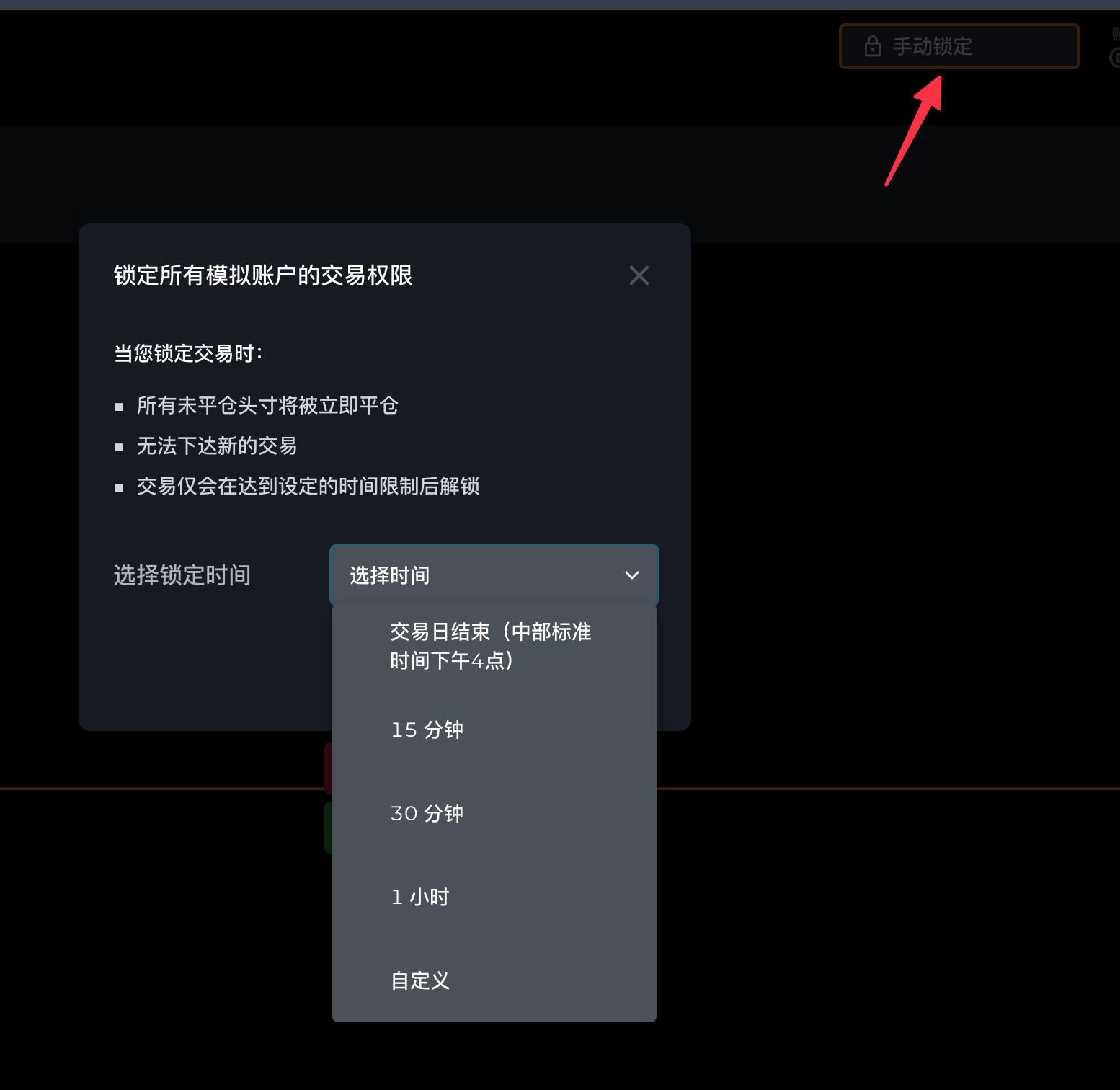
这是平台新出的手动锁定账户功能,主要目的是为了防止你“手贱”或者管不住自己,防止产生 FOMO(错失恐惧症)情绪,强迫让自己冷静下来。你可以设置锁定,在此之后当天将无法再进行任何交易。
⚠️ 注意:需要特别补充的是,与 ProjectX 等平台可以选择锁定指定账户不同,Tradovate 的锁定功能会同时锁定你名下的所有账号。一旦开启锁定,你名下的所有号当天都将无法进行交易,请谨慎使用。
常用快捷操作
- 缩放图表:最直观的方法是在图表上直接滚动 鼠标滚轮。

- 缩放 K 线大小:鼠标放在图表右侧的价格轴上,滚动鼠标滚轮可以放大或缩小 K 线的高度。
- 锁定工具栏:如果你希望左侧的绘图工具栏常驻,可以点击工具栏底部的 锁头图标。
6. 备份与恢复布局 (Export & Import)
虽然 Tradovate 是完全云端同步的,但在以下几种场景下,将布局导出为本地文件会非常有用:
- 建立“还原点”:如果不小心误删了关键画线或把布局拖乱了,可以一键恢复到“完美状态”。
- 快速迁移新账户:当你通过了考试拿到 Funded Account,或者换了一家 Prop Firm(例如从 Topstep 换到 Apex),你需要登录一个新的 Tradovate 账号。通过导入之前的备份,你可以瞬间把新账号变成你熟悉的操作界面,无需重新配置。
- 分享给他人:把你的布局文件发送给朋友或社区,他们导入后就能使用和你完全一样的看盘界面。
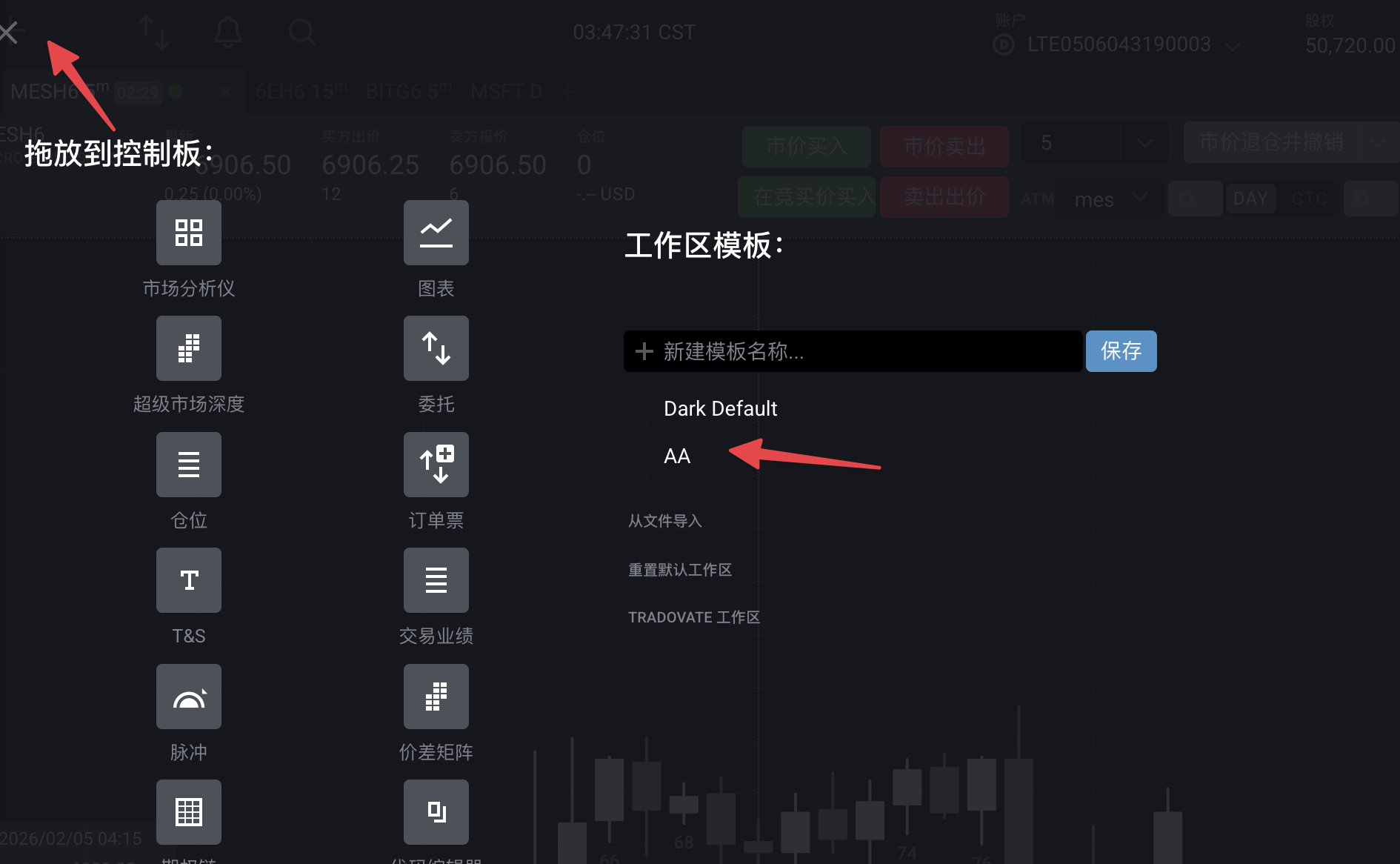
保存并导出布局
- 点击左上角的 + (Add Modules) 按钮。
- 找到 Workspace Templates(工作区模版)。
- 在输入框中给当前布局起个名字,点击 Save。
- 保存后,列表右侧会出现一个 导出图标(Export),点击它即可将布局文件下载到电脑。
导入布局
如果不小心把界面弄乱了,或者换了新环境,可以通过备份文件一键恢复:
- 同样点击左上角的 + (Add Modules) 按钮。
- 在下方找到 File Input 或 Import 相关选项。
- 选择你之前下载的配置文件。
- 你的图表、指标、画线和窗口布局都会瞬间恢复原样。
💡 懒人省事方案:如果你嫌一项项手动配置太麻烦,可以直接下载使用我配置好的布局模板:Google Drive 模板下载链接。下载后直接在平台点击导入,然后再根据你自己的习惯做微调即可。
总结
Tradovate 虽然上手初期会觉得功能繁多,但它的核心逻辑非常清晰:基于 Web、高度可定制、云端同步。通过上述的“减法”设置,你可以获得一个非常专业且干扰极少的看盘环境。
对于参加 Topstep 考试的同学,熟练掌握这个平台的操作(特别是下单和止损设置,虽然本文主要讲看盘,但下单面板就在右侧,建议在模拟账户多尝试)是通关的基础。
祝大家交易顺利,早日拿到 Funded Account!


- 原文作者: forecho
- 原文链接: https://blog.forecho.com/tradovate-guide.html
- 版权声明:本作品采用 署名-非商业性使用 4.0 国际 (CC BY-NC 4.0)进行许可,非商业转载请注明出处(作者,原文链接),商业转载请联系作者获得授权。